
セットアップが完了できない、またはLIVE映像を見ることができない場合は、CuboAi 第3世代のステータスライトの色を確認し、それぞれの方法をお試しください。
1. ローカルネットワーク の設定をオンにする(iOS)
端末自体の設定画面 → "アプリ" → "CuboAi"→ "ローカルネットワーク"がオンになっていることを確認してください。
2. アプリを終了して再起動するか、接続を確認してみてください。
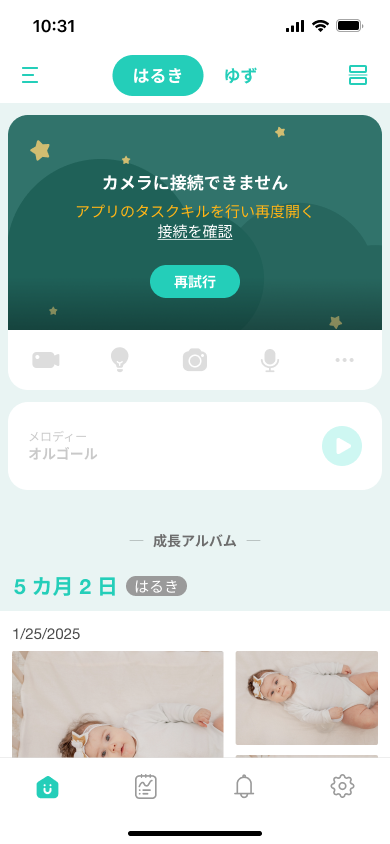
3. ベビーモニターのステータスライトを確認し、それぞれの問題に応じて対応する
ステータスライトが「オレンジ色に点滅」の場合
ネットワーク接続の準備中を意味します。BluetoothまたはQRコード(Wi-Fiのネットワーク名とパスワードを入力)でペアリングを行います。
BluetoothやQRコードがスキャンできない場合、以下のリンクをご参照ください。
CuboAi 第3世代 接続時にBluetoothやQRコードがスキャンできない場合
- 商品購入時に付属されていた電源プラグを使用しているかを確認してください。
- Wi-Fiのネットワーク名を32文字以内、パスワードを8文字以上で設定します。
-
スマートフォンやタブレットなどの端末のWi-Fi設定画面で「安全性の低いセキュリティ」(以下図参照)と表示されていないことを確認してください。
※暗号化の安全性に欠陥があるWEP/WPA TKIPのWi-Fiを使用することは推奨しておりません。
ステータスライトが「赤色」の場合
Wi-Fi環境を変更していない、または変更後も正常に使用していたのに、赤色のライトが点灯する場合、CuboAi第3世代が最初に設定したWi-Fiネットワークへ正常に接続できていない可能性があります。
以下の方法をお試しください:
- 商品購入時に付属されていた電源プラグを使用しているか確認し、電源に再接続してください。
-
ご家庭のWi-Fiの接続状況と安定性を確認してください。安定した接続にはアップロード/ダウンロード速度がいずれも最低5Mbps必要です。
(CuboAi 第3世代 接続時にWi-Fi 速度/安定性が不足している場合) - CuboAiアプリの「Wi-Fi設定」を選択>「Wi-Fi接続の再設定」に進み、ベビーモニター本体のリセット(リング)を行ってください。
ステータスライトが「オレンジ色の点灯」の場合
ステータスライトがオレンジ色の点灯状態のまま、1分以上経っても点滅に変わらない状態の場合、以下の方法をお試しください:
- 商品購入時に付属されていたCubo製の電源プラグをご利用の上、延長コードなど使用せず直接コンセントに挿しているかご確認ください。
-
商品購入時に付属されていたもう一本の電源ケーブルに取り替えることで問題が改善しますか。
(例:現在ご使用中のケーブルが3Mケーブルである場合、2Mケーブルに取り替える) - 電源プラグを抜き、1-2分後再度コンセントに差し直すことで問題が改善しますか。
-
上記内容をお試しいただき、改善されない場合はベビーモニター本体のリセットを行ってください。
※CuboAi 第3世代をリセットすると、通知ウォールの動画記録と過去3日間の録画再生は削除され、AI設定はデフォルト値に戻ります。
ステータスライトが「光らない(電源が付かない)」場合
電源をコンセントに挿し直しても改善されない場合、以下の方法をお試しください:
- 商品購入時に付属されていた電源プラグを使用しているか、CuboAi第3世代とケーブルが正しく接続され、設置されているか確認してください。
- 延長コードなど使用せず直接コンセントに挿しているかご確認ください。
-
電源ケーブルが正常に使用できるかを確認するため、他の電気と接続する際に正常に使用できるかをご確認ください。
(例:現在ご使用中のケーブルが3Mケーブルである場合、2Mケーブルに取り替える) -
温度&湿度センサーを使用せず、カメラに直接電源ケーブルを接続することで問題が改善するかご確認ください。
お試しいただいても改善されない場合や、その他ご不明な点等ございましたら弊社カスタマーサポートセンターにご連絡ください。
- CuboAiアプリ:設定 > 一般設定 > お問い合わせ
- LINEカスタマーサポート:@cubo_ai
- メール:support@cuboai.com
コメント
0件のコメント
記事コメントは受け付けていません。